Запуск пилота за 5 шагов
Пилот курса «Компьютер Ершова» — это одна учебная группа в течение семестра: практический модуль на 16–20 академических часов внутри действующей дисциплины. На этой странице — вся процедура запуска, сценарий первого занятия и печатная инструкция для студентов.
Процедура запуска
От письма до первого занятия — пять шагов.
-
Заявка
Напишите на dmitry-kalashnikov@yandex.ru: вуз, кафедра, дисциплина, группа. Если удобнее — Telegram.
-
Аккаунт преподавателя
Администратор создаёт аккаунт и отправляет одноразовый пароль. При первом входе в кабинет преподавателя вы задаёте собственный пароль. Дальше пройдите быстрый старт: полчаса на игру, кабинет и тестовый класс. К первому занятию подготовитесь по методическим карточкам, в каждой есть план на 45 минут. Обычно подготовка занимает 1–2 рабочих дня.
-
Создать класс
В кабинете: «Создать класс» → код приглашения
ERSH-XXXX-XXXX. Кнопка «Ссылка для класса» копирует ссылку видаhttps://ershovcomputer.ru/student.html?code=ERSH-…— у студента код уже будет введён в форму регистрации. Можно и не собирать всех на саморегистрацию: раздел «Аккаунты учеников» создаёт аккаунты списком ников (или генератором «префикс + номер»), а сайт печатает лист с личными кодами входаSTU-XXXXX-XXXXX— разрежьте и раздайте. -
Раздать студентам код
Ссылка класса и печатная инструкция — в блоке «Инструкция студенту» ниже. Если аккаунты создали вы, студенту достаточно кода входа с печатного листа; при саморегистрации ник студент придумывает сам. Email и пароль не нужны нигде.
-
Провести занятие и посмотреть отчёт
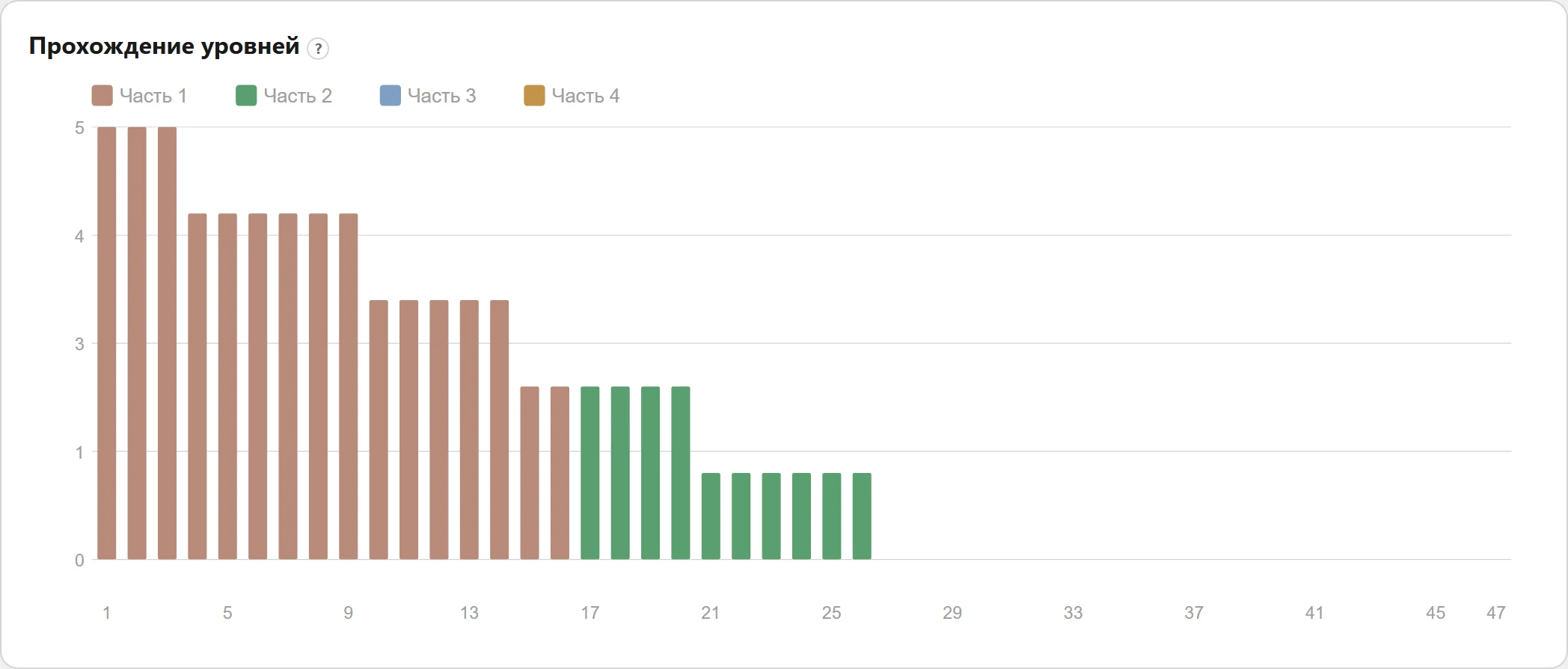
Первое занятие — по сценарию ниже. Прогресс группы — во вкладке «Аналитика» кабинета; отчёт для кафедры — кнопка «Отчёт для кафедры» (печать → PDF). Для подготовки к следующему занятию — кнопка «Выводы и рекомендации»: письменный разбор прогресса группы (трудные темы, кто требует внимания, план занятия), 5 раз в день. Программа примерная — объём и набор уровней доработаем совместно с руководством кафедры.
Кабинет преподавателя
Аккаунты классов, прогресс и аналитика — в одном месте. Заводите аккаунты студентов списком и распечатывайте лист кодов входа, смотрите прогресс группы. Скриншоты из действующего кабинета.

Сценарий первой лабораторной (90 минут)
| Время | Этап | Что происходит |
|---|---|---|
| 0–10 мин | Демонстрация | Преподаватель на проекторе проходит уровни 1–3: провод, вентиль НЕ, вентиль И. Студенты видят логику проверки. |
| 10–20 мин | Вход в класс | Студенты открывают ссылку класса, входят по коду и нику; личный код входа у каждого свой — путаницы не будет. |
| 20–60 мин | Самостоятельная работа | Уровни 3–8: вентили и сумматоры. Преподаватель отвечает на вопросы; подсказки встроены в интерфейс. |
| 60–75 мин | Разбор «стен» | По вкладке «Аналитика»: где группа застряла, у кого сколько неудачных попыток. Разбор типичных ошибок на проекторе. Перед занятием — «Выводы и рекомендации»: готовый письменный план разбора трудных тем. |
| 75–90 мин | Обсуждение и ДЗ | Итоги занятия, вопросы. Домашнее задание — например, закончить часть 1 (уровни 1–16). |
До занятия
- Проверить доступ: открыть курс на типовом компьютере аудитории.
- Создать класс в кабинете и скопировать ссылку приглашения.
- Распечатать инструкцию студенту (блок ниже) или показать её на экране.
- Опционально: предложить сильным студентам пройти входную диагностику до занятия (около 15 минут) — они начнут с подходящего уровня, а не с вентилей.
Типичные вопросы студентов
Прогресс сохранится?
Да, при входе в класс прогресс синхронизируется между устройствами. Без входа в класс прогресс остаётся только в текущем браузере.
Можно решать дома с телефона?
Можно — нужен браузер. Для сборки схем удобнее компьютер или планшет с клавиатурой.
Я застрял на уровне. Что делать?
В интерфейсе есть двухступенчатая подсказка, а ИИ-наставник сначала задаёт наводящие вопросы; готовое решение показывает только по явной просьбе («Я сдаюсь»). Преподаватель видит в аналитике, на каких уровнях вы остановились.
Я забыл личный код входа.
Личный код показывается один раз при первом входе — запишите его. Если код потерян, попросите преподавателя перевыпустить код: аккаунт и прогресс сохранятся, на устройство вы войдёте по новому коду.
Как это влияет на оценку?
Правила оценивания задаёт преподаватель. В кабинете видны пройденные уровни, число подсказок и неудачных попыток.
Студенту не нужны email и пароль: повторный вход по личному коду STU-…, первая регистрация — по коду класса и нику, согласие на обработку данных — для 14+.
Инструкция студенту
Распечатайте этот блок и раздайте на занятии — при печати страницы выводится только он.
Как войти в класс «Компьютер Ершова»
Займёт 3 минуты. Нужен любой современный браузер.
- Откройте ссылку от преподавателя:
https://ershovcomputer.ru/student.html?code=ERSH-…(код класса уже введён) или откройтеershovcomputer.ru/student.html, выберите вкладку «Ученик» и нажмите «Зарегистрироваться по коду класса». - Придумайте ник, введите код класса и подтвердите согласие (для участников 14+).
- Сохраните личный код входа
STU-XXXXX-XXXXX, который покажет система: по нему вы входите на любом устройстве. Код показывается один раз.
Email и пароль не нужны: повторный вход — только по личному коду. Прогресс синхронизируется между устройствами; схемы собираются локально в браузере.
Что требуется от ИТ-службы учреждения
- Доступ к сайту: домен ershovcomputer.ru должен открываться по HTTPS с компьютеров аудитории. Контент-фильтр не должен блокировать домен — проверьте до занятия.
- Браузер: актуальные Chrome, Firefox или Edge.
- Установка: ничего не устанавливается. Курс открывается по ссылке; плагины, виртуальные машины и открытые порты не требуются.
- Устройства: по одному компьютеру на студента или пару. Проектор — для демонстрации и разбора.
Готовы обсудить пилот?
Напишите несколько строк о своей дисциплине и группе — ответим с планом модуля под вашу РПД.