Быстрый старт: 30 минут от письма до первого занятия
← Все материалы для преподавателя
Вы получили письмо с логином и одноразовым паролем. Урок ещё не скоро, а разобраться с курсом хочется сейчас. Ниже — пять шагов, которые знакомят и с игрой, и с кабинетом: на всё уходит около получаса.
Шаг 1. Пройдите уровни 1–3 сами (~15 минут)
Откройте игру и пройдите первые три уровня: провод, отрицание и пара вентилей. На каждом уровне перетащите элементы из палитры на поле, соедините их проводами и нажмите «Проверить»: игра сама прогонит схему по всем комбинациям входов. Загляните в «Песочницу» (свободное поле без условий) и задайте вопрос ИИ-наставнику в чате: он не выдаёт готовое решение, а задаёт наводящие вопросы. Это то, чем будет пользоваться ваш класс.
Вы увидите: как игра проверяет схему сама и почему ученикам не нужны скриншоты для отчёта.
Шаг 2. Войдите в кабинет
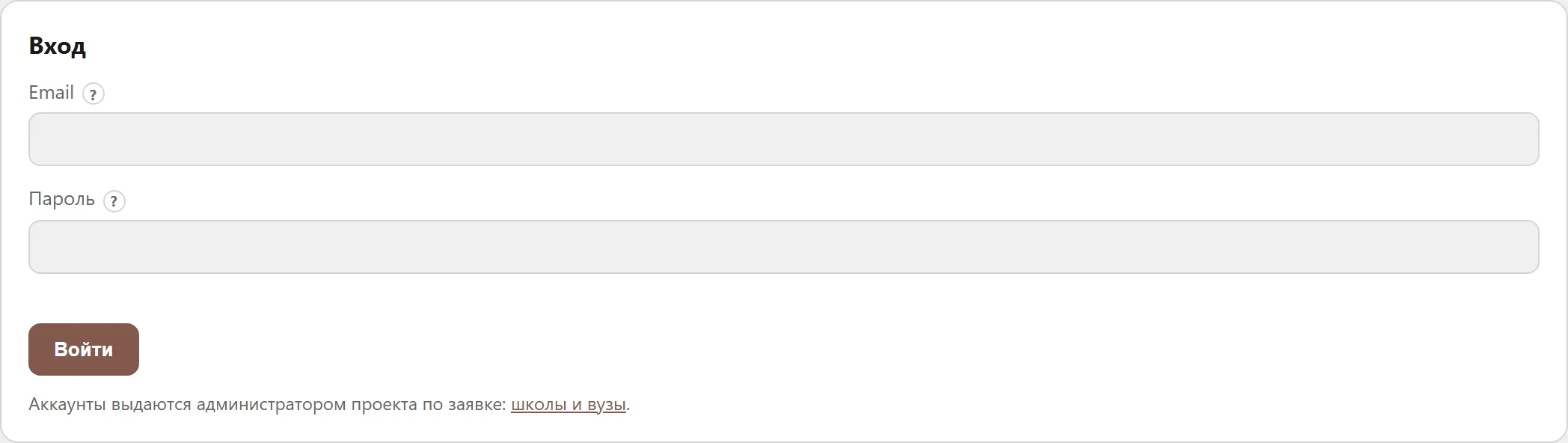
Откройте кабинет преподавателя, введите email из письма и одноразовый пароль. Сайт сразу попросит задать собственный пароль — запишите его. Больше от администратора ничего не нужно: классы и коды приглашений вы создаёте сами.
Вы увидите: свой кабинет с тремя вкладками — «Мои классы», «Аналитика», «Настройки».
Шаг 3. Создайте тестовый класс из себя
Нажмите «Создать класс», назовите его «Тест» и скопируйте код приглашения формата ERSH-XXXX-XXXX. Рядом с кодом есть кнопка «Ссылка для класса» — готовую ссылку-приглашение можно отправить ученикам в чат класса. Затем откройте кабинет ученика в окне инкогнито (режим браузера, в котором сайт не запомнит ваш вход) и войдите по этому коду под любым ником — ученику не нужны ни email, ни пароль, только код и ник. Пройдите один уровень — и вернитесь в кабинет: в таблице класса появится ученик с прогрессом.
Вы увидите: ровно то, что увидит ученик, и то, что увидите вы, — в одной системе, без демо-аккаунтов.
Аккаунты для всего класса: по шагам
Шаг 3 создавал одного тестового ученика. Перед первым уроком удобно завести аккаунты сразу всем: тогда ник каждого ученика закреплён за ним, а вы видите прогресс поимённо, а не «ученик-7 из чужого планшета». На класс из 20–30 человек уходит минут десять.
- Откройте карточку класса. На вкладке «Мои классы» кликните по нужному классу — раскроется таблица учеников и кнопки класса. Аккаунты создаются внутри выбранного класса, отдельно «вне класса» их не бывает.
- Нажмите кнопку «Аккаунты учеников ▸» под таблицей. Панель скрыта, чтобы не мешать ежедневной работе; раскрывается и сворачивается этой кнопкой.
- Подготовьте список ников. По одному в строке. Если знаете настоящие имена, пишите строкой вида «Вася — Василий Петров»: настоящие имена пригодятся в печатном отчёте для кафедры, ученики их друг у друга не увидят. Дубликаты и занятые ники панель отсечёт сама на следующем шаге.
- Либо сгенерируйте список. Поля «префикс + число» рядом с кнопкой «Добавить в список» дают строки «ученик1 … ученик25» за один клик. Годится, когда имена выясните позже: ник потом можно переименовать прямо в таблице класса (кнопка «Переименовать» в строке ученика).
- Нажмите «Создать аккаунты». За раз принимается до 60 строк; большой класс разбейте на партии, список при этом не обнуляется до успешной отправки. Если какой-то ник уже занят (в этом классе или когда-то раньше), он будет пропущен, а панель покажет список пропущенных с причиной: «ник занят» или «дубль в списке». Остальные создадутся.
- Сохраните коды сразу. После создания откроется экран «Коды входа показаны один раз»: у каждого ученика личный код вида
STU-…. Доступны три формата: «Печать» (карточки, разрезаете ножницами и раздаёте), «Скопировать CSV» (вставите в свою таблицу) и «Скачать TXT» (файл с парами «ник — код»; в нём же дублируются пароли, храните как классный журнал). После нажатия «Готово» показать коды снова нельзя — если код потерялся, перевыпустите его кнопкой в строке ученика: старый код перестанет работать, а активная сессия самого ученика не пострадает. - Раздайте коды и проверьте вход. Ученик открывает кабинет ученика, вводит ник и свой код STU-…, email и пароль ему не нужны. Чтобы прогресс синхронизировался между устройствами, кабинет попросит согласие на обработку данных (для учеников 14+ это их собственный выбор); без согласия практикум работает, но прогресс живёт только в браузере. Себя для проверки впишите тем же способом на шаге 3.
- Убедитесь, что класс собрался. В таблице класса появятся новые строки. Колонка «Активность» покажет, кто уже входил; до урока она нужна именно для этого: вычесть заранее тех, у кого «код не подошёл», а не выяснять на занятии.
Второй путь — без предварительного списка: ученики заходят сами по коду приглашения класса ERSH-XXXX-XXXX или по ссылке «Ссылка для класса», ник придумывают на месте. Так быстрее начать, но ники получаются произвольными, и привязать «Вася-2» к конкретному человеку сложнее. Код приглашения можно сменить кнопкой «Новый код» — старый перестанет работать, сессии уже вошедших не пострадают. Оба пути не конфликтуют: часть класса может зайти по коду, а для остальных вы заведёте аккаунты списком.
Вы увидите: класс, где у каждого ученика свой ник и личный код, и лист карточек для разрезания — из окна печати его же можно сохранить в PDF.
Шаг 4. Посмотрите аналитику и отчёт
На вкладке «Аналитика» уже есть данные от вашего тестового ученика: активность, пройденные уровни, использованные подсказки, чистое время решения. Ниже — карточки «Понимание тем» (итоги мини-проверок после уровней), «Трудные уровни» (где класс чаще всего не проходил проверку схемы) и «Требуют внимания» (кто давно не заходил и у кого накопились темы к повторению). Кнопка «Отчёт для кафедры» печатает сводку в удобном для отчётности виде; из окна печати сохраните её в PDF. Рядом — «Выводы и рекомендации»: письменный разбор прогресса класса (трудные темы, группы учеников, план следующего занятия) — до 5 раз в день.

Вы увидите: чем отличается сводка по классу от разбора по отдельному ученику (двойной клик по строке таблицы). Колонки таблицы класса сортируются кликом по заголовку: по прогрессу, пониманию, активности и другим показателям.
Шаг 5. Выберите первое занятие
Откройте программу курса, раздел «Поурочное планирование»: там уровни разложены по занятиям с временем и результатами обучения. Для первого урока обычно хватает карточки «От сигнала к логике»: в ней готовый план на 45 минут, вопросы для обсуждения и критерии оценки. Если нужна лабораторная работа подлиннее, возьмите сценарий 90-минутной лабы со страницы пилота.
Вы увидите: готовый план первого занятия, с которого можно начинать уже завтра.
Домашняя работа и продолжение в классе
Курс рассчитан на связку «дома — в классе». Пройденные дома уровни засчитываются автоматически: на занятии ученик продолжит с того же места по программе, а вы увидите его прогресс в кабинете ещё до урока. Одно ограничение: сами схемы хранятся в браузере того устройства, где ученик их собирал. Уровень, начатый дома и не законченный, лучше доделать там же — на школьном компьютере он откроется заново.
Как это выглядит на практике:
- Задать на дом: в поурочном планировании у каждого занятия указано, какие уровни пройти самостоятельно. Формулировка для класса — «пройдите уровни N–M к следующему уроку»; ученики заходят по той же ссылке класса, что и на занятии.
- Проверить перед уроком: на вкладке «Аналитика» видно, кто прошёл домашние уровни, где застревают и кто не заходил в игру. С этого и начинайте разбор.
- Не бояться списания: кабинет показывает, кто решил уровень сам, а кто собрал по каркасу (схема с пропусками) или подсмотрел готовое решение. Готовое решение можно отключить для всего класса кнопкой «Отключить решение»: останутся наводящие подсказки, гайды и ИИ-наставник.
Что дальше
Пять шагов закрыли минимум. Дальше действуйте по задаче. Хаб материалов собирает всё для преподавателя на одной странице: от карточек по опорным концептам до раздела «Отчитаться». Вопросы по аккаунту и подключению — в поддержку.